Crear una página web con Claude Code: guía probada para programar desde la terminal
Aprende a utilizar el agente CLI de Anthropic para programar, maquetar y desplegar sitios web complejos directamente desde tu terminal
El desarrollo de aplicaciones y páginas web está sufriendo una metamorfosis radical. Hemos pasado de escribir cada etiqueta HTML a mano a utilizar autocompletados inteligentes en el editor de código, y de ahí a delegar arquitecturas completas a agentes autónomos que viven directamente en nuestra consola de comandos. En esta guía detallada explicamos cómo crear una pagina web con claude code, la herramienta de interfaz de línea de comandos (CLI) desarrollada por Anthropic para transformar peticiones en lenguaje natural en archivos de código funcional.
A diferencia de las extensiones tradicionales para redactar código que se integran en editores visuales, esta herramienta actúa como un programador par que se sienta a tu lado en la consola. Al probarla en entornos de desarrollo reales, la diferencia salta a la vista: no se limita a sugerirte un bloque de texto dentro de una función, sino que lee la estructura completa de tu repositorio, ejecuta comandos en la terminal, crea archivos, soluciona errores de compilación y prueba el sitio localmente por sí sola.
Resumen rápido: lo que debes saber antes de empezar
- Naturaleza del software: Claude Code no es un editor de texto ni una aplicación con interfaz gráfica; es un agente ejecutable mediante línea de comandos (CLI) que interactúa directamente con tu sistema de archivos y tu entorno de desarrollo.
- Intención de búsqueda integrada: Para aprovechar esta tecnología adecuadamente, primero es necesario entender su arquitectura interna y su modelo de costes para, posteriormente, seguir la guía paso a paso de maquetación y despliegue.
- Modelo de facturación: Funciona a través del acceso a la API de Anthropic o bien vinculado a suscripciones de pago (Claude Pro/Team/Enterprise), cobrando según el consumo de tokens en modelos de alto rendimiento como Claude 3.7 Sonnet a fecha de julio de 2026.
- Control del desarrollador: Aunque el agente puede ejecutar comandos de terminal (como
npm installogit commit), requiere aprobación explícita del usuario para cada acción crítica, garantizando la seguridad del entorno local.
Qué es Claude Code y cómo funciona en el desarrollo web
Definición para Featured Snippet:
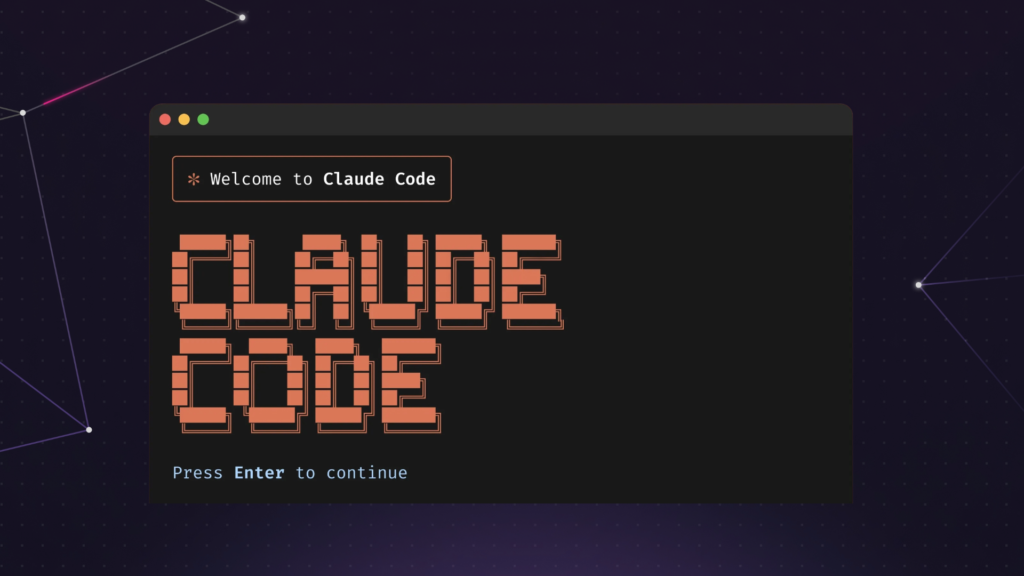
Claude Code es un agente de inteligencia artificial para la línea de comandos desarrollado por Anthropic que permite crear una página web con Claude Code mediante instrucciones en lenguaje natural, encargándose de crear archivos, refactorizar código, instalar dependencias y depurar errores directamente en el entorno local.
Para comprender por qué esta tecnología representa un salto cualitativo, debemos analizar cómo trabajábamos con la IA hasta ahora. El flujo habitual implicaba abrir una pestaña del navegador, redactar un prompt detallado, copiar el código generado, pegarlo en nuestro editor visual, darte cuenta de que faltaba un módulo, volver al navegador y repetir el proceso.
El enfoque del agente de terminal de Anthropic elimina ese intercambio constante de contexto. La herramienta se ejecuta en la carpeta raíz de tu proyecto web. Al recibir una orden, escanea los archivos existentes, comprende las dependencias instaladas en el paquete package.json y toma decisiones de arquitectura. Si le pides construir una sección de contacto, la IA creará el archivo del componente, instalará las librerías necesarias y actualizará las rutas sin que tengas que abandonar la terminal.
Por qué deberías programar páginas web directamente desde la consola
Utilizar la línea de comandos para guiar a una inteligencia artificial puede parecer intimidante para quienes están acostumbrados a herramientas no-code o maquetadores visuales. Sin embargo, para cualquier persona que busque construir sitios web escalables, limpios y a medida, este método aporta ventajas insuperables:
- Comprensión profunda del repositorio: La herramienta no analiza un archivo aislado, sino la totalidad del proyecto. Sabe qué variables de entorno existen, qué estilos globales se han definido y qué arquitectura de carpetas estás siguiendo.
- Ejecución autónoma de tareas secundarias: Puede formatear el código, ejecutar linters para buscar errores de sintaxis, inicializar repositorios en Git y realizar confirmaciones de cambios (commits) con mensajes explicativos de lo que ha programado.
- Soporte para cualquier ecosistema: Sirve tanto para crear un sitio estático sencillo en HTML y Tailwind CSS como para maquetar aplicaciones complejas con Next.js, React, Astro, Vue o entornos backend en Node.js y Python.
- Ahorro masivo de tiempo en la depuración: Si el servidor local da un fallo de renderizado al levantar la página, la herramienta lee la traza del error en la consola y propone la corrección de forma inmediata.
Si ya has comprobado lo sencillo que resulta crear una landing page en segundos con plataformas visuales de un solo clic, utilizar este agente de terminal te dará un nivel de control técnico infinitamente superior sin sacrificar la velocidad de desarrollo.
Características principales del agente CLI de Anthropic
Antes de lanzarnos al terminal a escribir código, conviene repasar las capacidades técnicas que hacen posible crear una pagina web con claude code con garantías de calidad profesional a fecha de mediados de 2026:
1. Edición multipropósito de archivos
La herramienta no te entrega bloques sueltos de texto. Modifica de manera directa los archivos de tu disco duro. Si necesitas hacer un cambio de diseño global en una web de veinte páginas, el agente irá editando cada archivo de plantilla afectado de forma secuencial.
2. Integración con el sistema operativo y la terminal
Puede lanzar servidores de prueba locales (npm run dev), instalar librerías de componentes (shadcn, framer-motion, bootstrap), e interactuar con herramientas de control de versiones sin salir de la sesión de trabajo.
3. Flujo de aprobación guiada por el usuario
Seguridad ante todo. Cada vez que el agente intenta ejecutar un comando potencialmente destructivo (como borrar un directorio o modificar la configuración de Git), la consola solicita una confirmación manual (y/n). Esto evita que la IA ejecute código no deseado en tu máquina.
4. Búsqueda semántica en el proyecto
Posee comandos internos para buscar donde se utiliza una función específica o qué componente controla el diseño del menú de navegación. Esto resulta crucial cuando trabajas sobre código antiguo o heredado que no has programado tú mismo.
Tutorial paso a paso: cómo crear una página web con Claude Code desde cero
A continuación, explicamos el proceso real para maquetar y poner en marcha un sitio web moderno y adaptativo utilizando este agente. Para este ejercicio práctico construiremos una web corporativa utilizando Next.js, Tailwind CSS y componentes interactivos.
Paso 1: Instalación de requisitos y autenticación
Antes de ejecutar el agente en la máquina, asegúrate de tener instalado Node.js en su versión 18 o superior en tu equipo.
Abre la terminal de tu sistema operativo (Terminal en macOS/Linux o PowerShell/Git Bash en Windows) e instala la herramienta globalmente ejecutando el siguiente comando:
npm install -g @anthropic-ai/claude-code
Una vez completada la instalación, muévete al directorio donde quieras guardar tu proyecto y arranca la herramienta escribiendo simplemente:
claude
En la primera ejecución, la consola mostrará un enlace web para autenticar tu cuenta de Anthropic y vincular tu clave API o suscripción activa. Sigue el enlace en tu navegador, confirma el acceso y regresa a la terminal.
- Consejo práctico: Mantén siempre la CLI actualizada a la última versión disponible para aprovechar las constantes mejoras de velocidad y ventana de contexto que introduce la compañía.
- Error frecuente: Tratar de ejecutar el comando sin permisos de administrador o con una versión desactualizada de Node.js, lo que provocará fallos en la instalación global de paquetes.
Paso 2: Inicialización y estructura del proyecto web
Una vez dentro de la sesión interactiva del agente, podemos pedirle que cree la estructura inicial de nuestra página web utilizando lenguaje natural. No necesitas recordar la sintaxis exacta de los comandos de creación.
Escribe en la línea de entrada del agente la siguiente instrucción:
“Crea un nuevo proyecto de Next.js en la carpeta actual llamado ‘mi-web-corporativa’ utilizando TypeScript, App Router y Tailwind CSS. Instala también las dependencias necesarias para usar iconos de Lucide React.”
La IA analizará la solicitud, te mostrará los comandos que planea ejecutar en la terminal (como npx create-next-app@latest) y te pedirá permiso para proceder. Presiona Enter para aprobar.
Petición en lenguaje natural ➔ Análisis de dependencias ➔ Aprobación del usuario ➔ Ejecución de comandos en la terminal
- Consejo práctico: Antes de dar el siguiente paso, pídele al agente que inicialice un repositorio en Git escribiendo: “Inicializa un repositorio Git y haz un primer commit con la plantilla base”.
- Error frecuente: Permitir que la IA cree estructuras de carpetas anidadas de forma caótica por no especificar claramente el directorio de trabajo deseado desde el primer momento.
Paso 3: Diseño y maquetación de los componentes de la página
Con la base del proyecto creada, es el momento de construir la interfaz pública. Para este paso, te recomendamos tener una idea clara de la estructura deseada. Si has utilizado previamente herramientas para diseñar la arquitectura y contenidos en tu espacio de trabajo, puedes copiar los esquemas de texto y pasárselos directamente al agente como contexto.
Redacta un prompt detallado para la maquetación principal:
“Diseña la página de inicio (app/page.tsx). Necesito una cabecera de navegación transparente con logo y menú responsive, una sección Hero con un título impactante sobre soluciones tecnológicas, un subtítulo descriptivo, dos botones de llamada a la acción, una cuadrícula de 3 columnas con nuestros servicios principales y un pie de página completo. Utiliza una paleta de colores basada en azul oscuro, gris neutro y acentos en verde esmeralda con Tailwind CSS.”
El agente procesará la petición, creará los archivos de componentes correspondientes dentro de la carpeta components/ y modificará el archivo principal de la ruta de la aplicación.
| Componente Creado | Función Principal | Archivo Generado |
| Header | Barra de navegación superior responsive | components/Header.tsx |
| HeroSection | Encabezado principal con llamadas a la acción | components/HeroSection.tsx |
| ServicesGrid | Cuadrícula de características en 3 columnas | components/ServicesGrid.tsx |
| Footer | Enlaces legales y derechos de autor | components/Footer.tsx |
- Consejo práctico: Pídele al agente que levante el servidor de desarrollo local escribiendo “Ejecuta npm run dev para probar la web”. De este modo podrás abrir
http://localhost:3000en tu navegador e ir viendo los cambios en tiempo real a medida que la IA edita los archivos. - Error frecuente: Solicitarle que programe la página web completa de una sola vez. Es infinitamente más eficaz ir sección por sección (Hero, Servicios, Preguntas Frecuentes, Contacto) para mantener un control exhaustivo sobre el código que se va generando.
Paso 4: Creación de formularios e interactividad con estado
Un sitio web profesional requiere elementos interactivos, como un formulario de contacto funcional o un conmutador de modo claro y oscuro. Vamos a solicitar al agente que agregue esta lógica.
Escribe en la terminal:
“Crea un componente de formulario de contacto interactivo en ‘components/ContactForm.tsx’ que incluya validación de campos para Nombre, Email y Mensaje. Utiliza estados de React para gestionar el envío, mostrando un mensaje de éxito cuando el usuario envíe el formulario. Añade este componente al final de la página principal.”
El agente de Anthropic escribirá la lógica de validación utilizando Hooks de React (useState), dará formato visual a los campos con clases de Tailwind y conectará la interfaz con la página de inicio.
Si tu objetivo al maquetar este sitio es capturar alumnos o vender formación, combinar estos formularios con estrategias para utilizar herramientas de IA gratis para la docencia te permitirá automatizar el envío de respuestas o la entrega de guías en PDF a los usuarios registrados.
- Consejo práctico: Si el formulario da un error de importación en la consola por no ser un Componente de Cliente (Client Component), pídele a la IA: “Corrige el archivo agregando la directiva ‘use client’ en la primera línea”.
- Error frecuente: Olvidar la validación de tipos en TypeScript, lo que provocará advertencias durante el proceso de compilación para producción.
Paso 5: Depuración, optimización responsive y despliegue
Antes de publicar el proyecto en un servidor en producción, debemos asegurarnos de que no existan errores ocultos y que la web sea perfectamente legible en teléfonos móviles y tabletas.
Escribe la siguiente instrucción de revisión general:
“Revisa todos los archivos del proyecto para asegurarte de que no hay errores de TypeScript ni estilos rotos en pantallas pequeñas. Ejecuta el comando de compilación ‘npm run build’ y si salta algún fallo, analízalo y corrígelo por ti mismo.”
La herramienta ejecutará el proceso de empaquetado. Si detecta alguna variable no utilizada o una etiqueta desalineada, detendrá el proceso, aplicará la corrección pertinente en el archivo afectado y volverá a intentar la compilación hasta que el resultado sea completamente limpio.
Finalmente, puedes pedirle al agente que despliegue tu sitio web en plataformas como Vercel o Netlify ejecutando sus respectivas herramientas de CLI directamente desde la consola:
“Despliega la página web en Vercel utilizando el comando de producción.”
- Consejo práctico: Agrega un archivo
README.mda la raíz del proyecto solicitando al agente que documente cómo se ha construido la web y qué comandos son necesarios para mantenerla en el futuro. - Error frecuente: Subir claves de API privadas o variables de entorno sensibles al repositorio público por no pedirle a la IA que cree un archivo
.gitignoreadecuado desde el principio.
Errores comunes al utilizar agentes de terminal para programar web
En nuestras pruebas intensivas al crear una pagina web con claude code, hemos detectado una serie de tropiezos habituales que pueden ralentizar el trabajo o generar frustración si no se manejan a tiempo:
- Dar por sentado que la IA recuerda la sesión anterior tras reiniciar la terminal: Aunque el agente lee el disco duro, cada vez que cierras la consola se inicia una nueva sesión de conversación. Es conveniente mantener un archivo de contexto o instrucciones (
CLAUDE.md) en la raíz de tu carpeta para que la IA lea las reglas del proyecto al arrancar. - Aprobar comandos a ciegas sin leer el terminal: La herramienta te mostrará exactamente qué comando de sistema planea ejecutar. Si no lees la confirmación y apruebas una eliminación masiva de archivos o un formateo no deseado, perderás información de tu trabajo local.
- Acumular demasiados archivos sin hacer commits en Git: No delegues la responsabilidad del control de versiones únicamente en la inteligencia artificial. Acostúmbrate a realizar confirmaciones de Git cada vez que la IA complete una sección o componente que funcione correctamente.
- Ignorar el consumo de tokens de la API: Procesar carpetas enteras con decenas de imágenes o archivos pesados consume una cantidad considerable de tokens. Procura indicar al agente qué archivos específicos debe inspeccionar para evitar costes innecesarios en la factura de la API de Anthropic.
Tabla comparativa: Claude Code frente a otras herramientas de código con IA
Para ayudarte a tomar la decisión correcta sobre qué herramienta encaja mejor en tu flujo de trabajo a fecha de mediados de 2026, hemos preparado esta comparativa directa entre las opciones más destacadas del mercado actual:
| Criterio de Evaluación | Claude Code (CLI) | Cursor IDE | GitHub Copilot | v0 de Vercel |
| Entorno de Ejecución | Terminal / Consola de Comandos | Editor visual (Fork de VS Code) | Extensión para IDEs (VS Code, JetBrains) | Interfaz Web / Renderizado en la Nube |
| Autonomía de Ejecución | Alta (ejecuta comandos, instala librerías) | Media (sugiere cambios que tú apruebas en el editor) | Baja (autocompletado en línea y chat secundario) | Alta (limitada al frontend generado) |
| Nivel Técnico Requerido | Medio – Alto (requiere soltura en consola) | Bajo – Medio | Bajo – Medio | Muy Bajo (orientado a prompt visual) |
| Procesamiento del Proyecto | Completo (escanea repositorio y estructura local) | Completo (indexa la carpeta de trabajo) | Limitado (contexto de archivos abiertos) | Nulo (generación desde cero en la web) |
| Ideal Para… | Programadores que buscan velocidad extrema y control en consola | Creadores que prefieren editar dentro de un entorno gráfico visual | Desarrolladores que buscan autocompletado tradicional fluído | Maquetación visual rápida de componentes UI aislados |
Preguntas frecuentes (FAQ)
¿Es gratis crear una página web con Claude Code?
No es una herramienta completamente gratuita. Aunque la instalación de la CLI no tiene coste, su uso requiere estar vinculado a una cuenta de Anthropic con saldo en la API o bien contar con una suscripción de pago activa (como los planes Claude Pro, Team o Enterprise). Los costes varían según el número de tokens consumidos durante la generación del código a fecha de julio de 2026.
¿Necesito saber programar para utilizar la herramienta de terminal de Anthropic?
Aunque es posible maquetar webs sencillas simplemente dando instrucciones en español, es altamente recomendable contar con conocimientos básicos de HTML, CSS, JavaScript y uso de la terminal. Saber qué es un puerto local, cómo funciona una estructura de archivos o qué significa un error de sintaxis te permitirá guiar al agente con mucha mayor precisión.
¿Puedo utilizar Claude Code en Windows?
Sí, la herramienta es compatible con los principales sistemas operativos (macOS, Linux y Windows). En el caso de Windows, se recomienda utilizarla sobre entornos de consola modernos como Git Bash, PowerShell o dentro del Subsistema de Linux para Windows (WSL) para garantizar la correcta ejecución de comandos de terminal.
¿Cuál es la diferencia entre usar la web de Claude y la CLI de Claude Code?
En el sitio web de Claude únicamente puedes chatear y copiar bloques de texto manuales. En cambio, con el agente CLI, la inteligencia artificial lee directamente los archivos de tu disco duro, edita el código fuente de tu proyecto, lanza comandos en la consola e instala dependencias de manera autónoma sin que tengas que copiar y pegar nada.
¿Qué ocurre si la IA genera un error que rompe la página web?
El propio agente está diseñado para corregir sus propios fallos. Si al ejecutar tu página salta un error en la terminal, basta con que le pidas: “Ha saltado este error en la consola, analízalo y corrige el archivo correspondiente”. La herramienta leerá el registro del fallo, aplicará la solución necesaria en el archivo fuente y volverá a probar la compilación.
Conclusión: nuestra recomendación según tu perfil técnico
Desarrollar aplicaciones y sitios web mediante un agente que reside en la consola ha pasado de ser una experiencia experimental a convertirse en una metodología de trabajo extraordinariamente sólida para profesionales del desarrollo.
Nuestra recomendación de adopción según tu perfil profesional:
- Si eres desarrollador Web o Maquetador Frontend: Incorporar este agente de terminal a tu día a día acelerará de forma notable tus tiempos de entrega. Te permite automatizar la burocracia del código (creación de archivos, configuración de rutas, tipado de interfaces) mientras mantienes un control absoluto sobre el repositorio final.
- Si eres emprendedor técnico o diseñador No-Code: Si ya estás familiarizado con la estructura de carpetas de una web pero no quieres escribir miles de líneas de CSS o TypeScript a mano, esta herramienta es perfecta para ti. Te permitirá construir proyectos totalmente personalizados sin depender de plantillas rígidas.
- Si no tienes ningún tipo de experiencia con la consola: Te sugerimos empezar por maquetadores visuales asistidos por IA o generadores en la nube antes de dar el salto a las herramientas CLI. La curva de aprendizaje de la terminal requiere comprender cómo se organiza un proyecto en tu equipo local.
Abre tu consola, instala el agente, dale tu primera orden en lenguaje natural y comprueba por ti mismo la transformación radical que supone maquetar la web del futuro desde la línea de comandos.