Cómo poner subtítulos automáticos a un vídeo con IA
Aprende cómo poner subtítulos automáticos a un vídeo con IA paso a paso. Descubre las mejores herramientas, cómo editarlos y exportarlos en 2026.
Puedes poner subtítulos automáticos a un vídeo con IA subiéndolo a una herramienta como CapCut, Veed o Descript: la IA transcribe el audio a texto con una precisión que ronda el 95-99% en condiciones de audio limpio, sincroniza los subtítulos automáticamente con el vídeo, y en unos minutos puedes revisarlos, personalizar el estilo y exportar el resultado. Es un proceso mucho más rápido que escribir los subtítulos a mano, aunque siempre conviene revisar el resultado antes de publicar.
¿Qué vas a necesitar?
- Un vídeo con audio claro. Cuanto menos ruido de fondo y más nítida sea la voz, mayor precisión tendrá la transcripción automática.
- Una herramienta de subtitulado con IA. Según tu caso:
- CapCut: la opción más rápida si vas a publicar en TikTok, Reels o Shorts, con subtítulos animados incluidos.
- Veed: generación de subtítulos gratuita con buena precisión y opción de traducirlos a otros idiomas.
- Descript: si además quieres editar el propio vídeo (cortar partes, quitar muletillas) a la vez que generas los subtítulos.
- Subtitle Edit: una alternativa de escritorio, gratuita y de código abierto, que funciona sin conexión a internet usando el motor Whisper de OpenAI — útil si prefieres no subir tus vídeos a ningún servidor externo.
- Tiempo para revisar el resultado. Incluso con alta precisión, conviene repasar la transcripción antes de exportar, especialmente si el vídeo tiene nombres propios, términos técnicos o varias personas hablando a la vez.
Paso a paso
- Elige la herramienta según tu necesidad (edición rápida para redes con CapCut, edición completa con Descript, o gratuita y sencilla con Veed).
- Sube tu vídeo en un formato común (MP4, MOV o AVI son los más compatibles con la mayoría de herramientas).
- Selecciona el idioma del audio original. Aunque muchas herramientas detectan el idioma automáticamente, seleccionarlo manualmente reduce errores de transcripción.
- Genera los subtítulos automáticos y espera a que termine el procesamiento (normalmente entre 10 segundos y 2 minutos, según la duración del vídeo).
- Revisa el texto generado línea por línea, prestando especial atención a nombres propios, cifras y tecnicismos, que son los que más errores suelen generar.
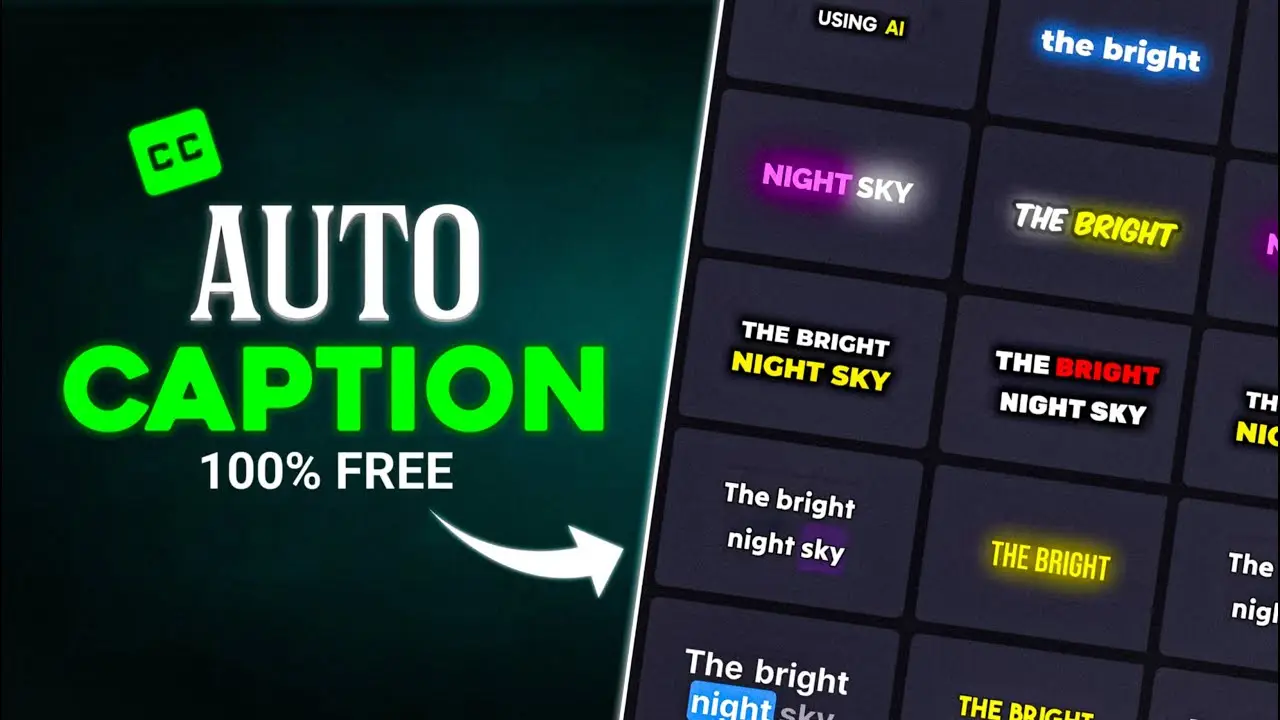
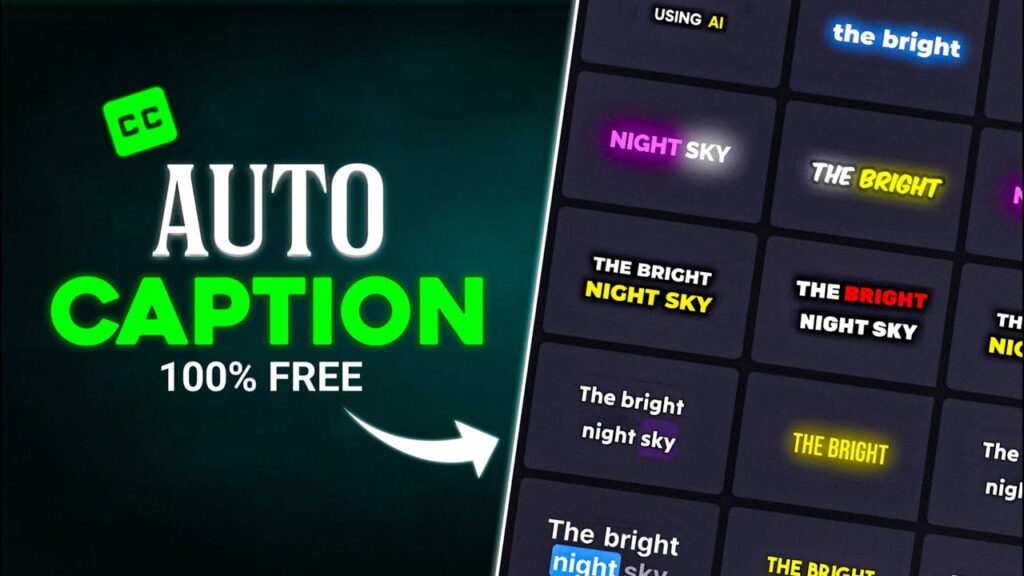
- Personaliza el estilo visual: fuente, tamaño, color y posición del texto, y anima los subtítulos si tu contenido es para redes sociales.
- Traduce a otros idiomas si lo necesitas. Herramientas como Veed o CapCut permiten generar una segunda versión de subtítulos traducidos manteniendo la sincronización original.
- Exporta el resultado. Puedes incrustar los subtítulos directamente en el vídeo (quedan “grabados” en la imagen) o descargarlos como archivo independiente en formato SRT o VTT, compatible con YouTube y la mayoría de plataformas.
Errores comunes a evitar
- No revisar la transcripción antes de publicar. Ninguna herramienta actual acierta al 100%, especialmente con acentos marcados, varias personas hablando a la vez o vocabulario técnico.
- Subir un vídeo con mucho ruido de fondo esperando una transcripción perfecta. La calidad del audio de origen es el factor que más influye en la precisión final.
- Elegir una fuente o tamaño de subtítulo poco legible en móvil. La mayoría del contenido de redes sociales se consume en pantallas pequeñas — prueba a ver tu vídeo subtitulado desde el móvil antes de publicarlo.
- Olvidar exportar también el archivo SRT si vas a subir el vídeo a YouTube. Subir el archivo de subtítulos por separado (en vez de solo incrustarlos en la imagen) permite que el espectador los active o desactive, y ayuda al posicionamiento del vídeo.
- No comprobar el límite del plan gratuito. Muchas herramientas limitan la duración de vídeo o los minutos mensuales de transcripción en su versión gratuita.
Preguntas frecuentes
¿Los subtítulos automáticos con IA son gratuitos? Sí, herramientas como CapCut, Veed y Subtitle Edit permiten generar subtítulos automáticos de forma gratuita, aunque algunas funciones avanzadas (como la traducción a otros idiomas o exportar sin marca de agua) pueden requerir un plan de pago.
¿Qué precisión tienen los subtítulos generados por IA? Las mejores herramientas alcanzan entre un 95% y un 99% de precisión en condiciones de audio limpio; la precisión baja con ruido de fondo, acentos marcados o varias personas hablando a la vez, por lo que siempre se recomienda revisar el resultado manualmente.
¿Puedo generar subtítulos en español y traducirlos a otro idioma? Sí, herramientas como Veed y CapCut permiten generar la transcripción en el idioma original y luego traducirla automáticamente a decenas de idiomas manteniendo la sincronización.
¿En qué formato debo exportar los subtítulos para subirlos a YouTube? El formato SRT es el más recomendado por su compatibilidad universal con YouTube, Vimeo y la mayoría de plataformas de vídeo.
¿Existe alguna opción que funcione sin subir mi vídeo a internet? Sí, Subtitle Edit es una herramienta de escritorio gratuita y de código abierto que usa el motor Whisper de OpenAI para transcribir localmente, sin necesidad de subir el vídeo a ningún servidor.