Cómo restaurar fotos antiguas con IA
Aprende a restaurar fotos antiguas con IA paso a paso
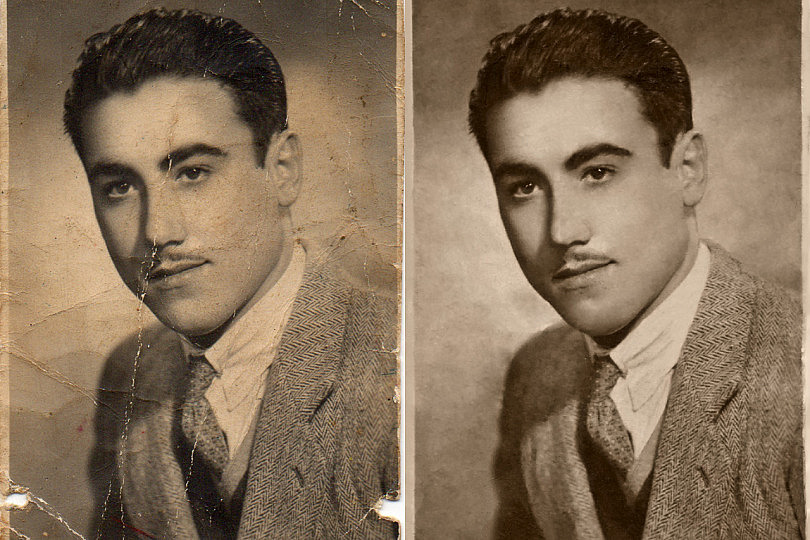
Puedes restaurar una foto antigua con IA subiéndola a una herramienta online como PicWish, Remini o MyHeritage Photo Enhancer: la IA detecta automáticamente rayones, manchas, pliegues y desenfoque, repara los daños y puede colorear imágenes en blanco y negro, todo en segundos y sin necesidad de saber usar Photoshop. El resultado depende mucho del estado original del escaneo, así que cuanto mejor sea la foto de partida, mejor será la restauración.
¿Qué vas a necesitar?
- Una foto escaneada o fotografiada con buena calidad. Si partes de la foto física, escanéala a la mayor resolución posible (o hazle una foto con buena luz, bien enfocada y sin sombras) antes de subirla a cualquier herramienta.
- Una herramienta de restauración con IA. Las más recomendables en 2026 según tu caso:
- PicWish: buena opción equilibrada para empezar — repara daños, mejora rostros y colorea en el mismo flujo online, con uso gratuito limitado.
- Remini: especialmente fuerte cuando el problema principal son los rostros borrosos o poco definidos en retratos antiguos.
- MyHeritage Photo Enhancer: muy sencilla de usar, con un primer resultado automático en segundos y opciones adicionales de recolorización.
- Adobe Firefly: la opción más potente si además quieres describir con texto cómo quieres el resultado (“elimina los rayones y devuelve el color a esta imagen”) y luego perfeccionarlo en Photoshop.
- Paciencia con las fotos muy dañadas. Ninguna IA actual puede reconstruir información que se ha perdido por completo (por ejemplo, una zona totalmente destruida por humedad); en esos casos, mejora lo que puede, pero no “inventa” con precisión lo que había.
Paso a paso
- Escanea o fotografía la imagen original con la mayor resolución posible. Si la foto está torcida, corrígela antes de subirla — la mayoría de herramientas no enderezan la imagen automáticamente.
- Recorta el fondo irrelevante (marcos, mesas, bordes del álbum) para que la IA se concentre solo en la fotografía.
- Sube la imagen a la herramienta elegida. Si la herramienta te pregunta el nivel de daño (leve, moderado, grave), sé honesto: elegir “grave” en una foto poco dañada puede generar cambios innecesarios.
- Activa las opciones específicas que necesites: mejora facial si el problema son los rostros, eliminación de rayones si hay daño físico, o colorización si es una foto en blanco y negro.
- Revisa el resultado antes de descargarlo. Si la herramienta permite ajustes por texto (como Adobe Firefly), describe con precisión lo que quieres cambiar: “devuelve el color natural a esta imagen descolorida” funciona mejor que instrucciones vagas.
- Compara el antes y el después a tamaño real (no solo en miniatura) para asegurarte de que la IA no ha alterado rasgos faciales de forma poco natural.
- Descarga en la mayor resolución disponible. Si vas a imprimir la foto, comprueba el límite de píxeles de exportación de la herramienta gratuita — algunas limitan la resolución máxima en su plan gratis.
Errores comunes a evitar
- Subir una foto de baja resolución cuando tienes el original físico disponible. Siempre parte del mejor escaneo posible: la IA mejora lo que hay, no crea información que no existía.
- Abusar de la colorización automática sin revisarla. Los colores que “inventa” la IA son una estimación, no un hecho histórico — revisa que tengan sentido (uniformes, banderas, objetos de época).
- No comparar el resultado con el original a tamaño completo. Algunos rostros pueden quedar “demasiado suavizados” o con rasgos ligeramente distintos si solo miras la miniatura.
- Esperar una reconstrucción perfecta en fotos con daño severo. Cuando una zona de la foto está completamente destruida, la IA rellena con una estimación plausible, no con la realidad exacta.
- No guardar el archivo original sin editar. Conserva siempre una copia de la foto tal como estaba antes de restaurarla.
Preguntas frecuentes
- ¿Es gratis restaurar fotos antiguas con IA?
- La mayoría de herramientas (PicWish, Remini, MyHeritage) ofrecen un número limitado de restauraciones gratuitas y luego piden pago o créditos para seguir usándolas o descargar en alta resolución.
- ¿La IA puede colorear una foto en blanco y negro de forma realista?
- Sí, es una de sus funciones más comunes, aunque los colores son una estimación basada en patrones aprendidos, no un dato histórico exacto — pueden no coincidir al 100% con los colores reales originales.
- ¿Puedo restaurar una foto muy dañada, con rasgaduras o zonas perdidas?
- Se puede mejorar considerablemente, pero si una zona de la foto está completamente destruida, la IA rellenará ese hueco con una estimación plausible, no con la imagen real perdida.
- ¿Necesito instalar algún programa?
- No necesariamente — la mayoría de estas herramientas (PicWish, Remini, MyHeritage) funcionan directamente desde el navegador; solo herramientas como PhotoGlory requieren instalación de escritorio.
- ¿Es seguro subir fotos familiares a estas plataformas?
- Las herramientas serias (como Adobe Firefly) indican explícitamente que no usan tus imágenes personales para entrenar sus modelos de IA, pero conviene revisar la política de privacidad de cualquier herramienta antes de subir fotos sensibles.